
엑셀로 매출이나 예산 표를 만들다 보면 12345678처럼 쉼표 없는 긴 숫자를 읽기 어렵거나, 보고서에는 천 원·만 원 단위로 줄여서 보여 줘야 하는데 값을 하나하나 나눠 다시 입력해야 하는지 막막할 때가 많습니다. 숫자 뒤에 "원"을 직접 쳤더니 합계가 0으로 나오는 경우도 있습니다.
이 글에서는 천 단위 쉼표, 숫자 뒤에 원 붙이기, 천 원·백만 원 단위 서식, 만 원 단위로 나누는 수식과 한 번에 바꾸는 방법, 단위를 줄였을 때 합계가 안 맞아 보이는 이유까지 하나의 예시 표로 정리했습니다. 예시의 수식과 표시 결과는 직접 계산해 확인했습니다.
목차
1. 증상으로 원인 찾기
2. 천 단위 쉼표 넣기: #,##0
3. 숫자 뒤에 원 붙이기: #,##0"원"
4. 천 원·백만 원 단위로 줄여 표시하기
5. 단위를 줄였더니 합계가 안 맞아 보일 때
6. 만 원 단위로 표시하기: 수식으로 나누기
7. 값 자체를 만 원 단위로 바꾸기: 선택하여 붙여넣기
8. 자주 하는 실수
9. 자주 묻는 질문
1. 증상으로 원인 찾기
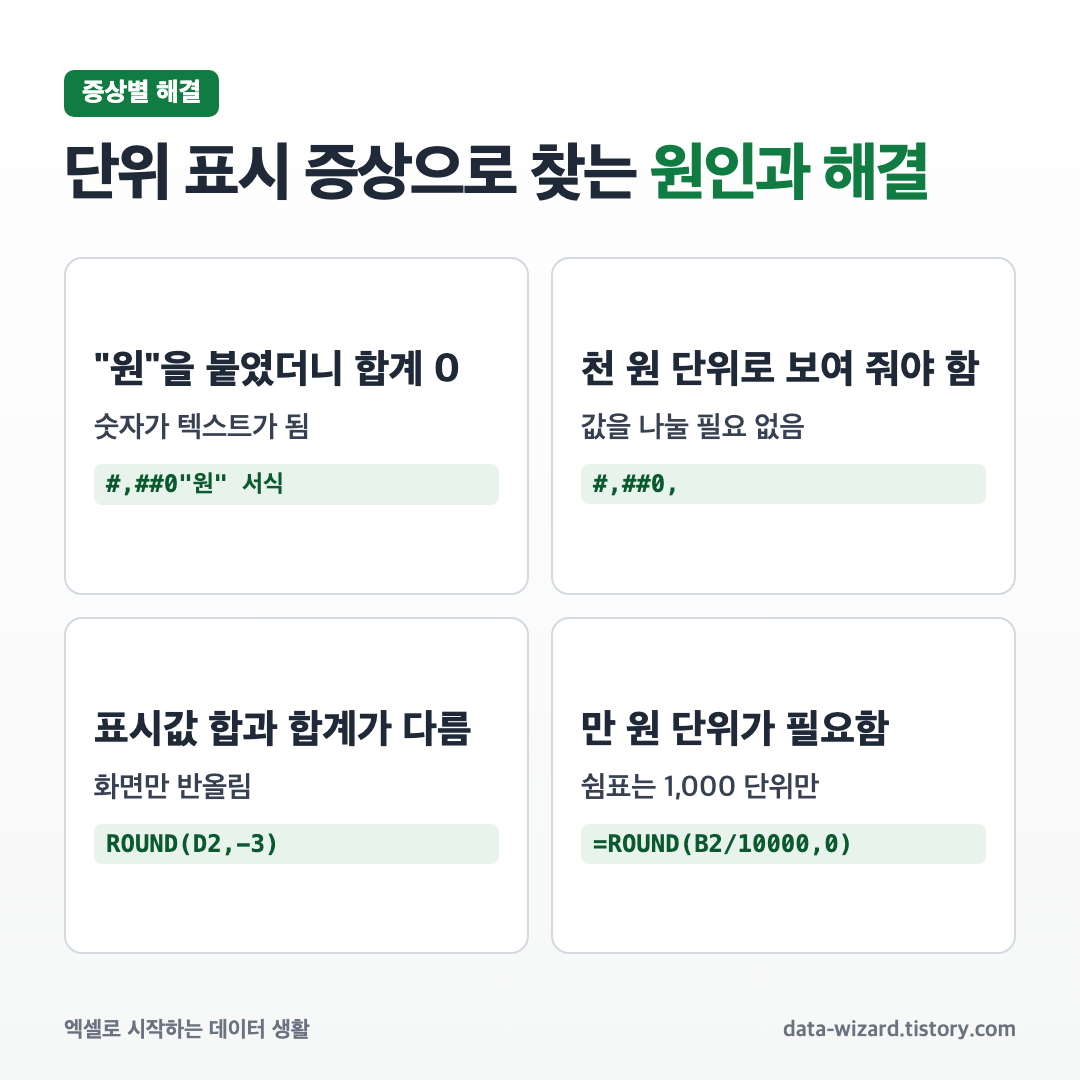
아래 예시는 A1:B4에 월과 매출이 있는 표입니다. 1월 12,345,678원, 2월 8,760,400원, 3월 15,230,900원이고 B5의 합계(=SUM(B2:B4))는 36,336,978원입니다. 증상별로 먼저 볼 곳은 다음과 같습니다.
| 증상 | 원인 | 바로가기 |
|---|---|---|
| 긴 숫자에 쉼표가 없어 읽기 어려움 | 일반 서식 그대로 | 2번 |
| "원"을 붙였더니 합계가 0 | 숫자가 텍스트가 됨 | 3번 |
| 천 원·백만 원 단위로 보여 줘야 함 | 값을 나눌 필요 없이 서식으로 가능 | 4번 |
| 표시된 값을 더하면 합계와 다름 | 화면만 반올림, 실제 값은 그대로 | 5번 |
| 만 원 단위로 보여 줘야 함 | 쉼표 서식은 1,000 단위로만 줄임 | 6번, 7번 |
| 서식을 바꿔도 숫자 모양이 그대로 | 텍스트로 저장된 숫자 | 8번 |
2. 천 단위 쉼표 넣기: #,##0
가장 빠른 방법은 숫자 범위를 선택하고 Ctrl+Shift+!를 누르는 것입니다. Microsoft 문서에 따르면 이 단축키는 소수 두 자리, 천 단위 구분 기호, 음수의 빼기 기호(-)가 있는 숫자 서식을 적용합니다. 그래서 12345678은 12,345,678.00으로 보입니다.
금액처럼 소수점이 필요 없다면 사용자 지정 서식을 씁니다. 범위를 선택하고 Ctrl+1(또는 홈 탭 숫자 그룹 오른쪽 아래의 작은 화살표)로 셀 서식 창을 연 뒤, 범주에서 사용자 지정을 고르고 형식 상자에 아래처럼 입력합니다.
#,##0 → 12,345,678
#,##0.0 → 12,345,678.0
서식은 보이는 모양만 바꿉니다. 셀을 선택해 수식 입력줄을 보면 값은 여전히 12345678이고, 합계·평균 같은 계산도 원래 값으로 됩니다. 이 원리는 아래 4~5번에서도 그대로 적용됩니다. 참고로 웹용 Excel에서는 사용자 지정 서식을 새로 만들 수 없어 데스크톱 Excel에서 열어야 합니다.
3. 숫자 뒤에 원 붙이기: #,##0"원"
셀에 12345678원처럼 글자를 직접 입력하면 그 셀은 숫자가 아니라 텍스트가 됩니다. SUM은 텍스트를 계산하지 않기 때문에 합계가 0이 되거나 그 셀만 빠집니다.
값은 숫자로 입력하고, 단위는 서식으로 붙여야 합니다. Microsoft 문서에 따르면 숫자와 함께 늘 표시할 글자는 큰따옴표(" ")로 묶어 서식에 넣습니다.
#,##0"원" → 12,345,678원
#,##0"개" → 개수 뒤에 개 표시
수식으로 문장 안에 넣어야 할 때는 TEXT 함수를 씁니다. =TEXT(B2,"#,##0")&"원"의 결과는 12,345,678원입니다. 다만 TEXT의 결과는 텍스트이므로 다시 계산에 쓸 셀에는 쓰지 마세요.
4. 천 원·백만 원 단위로 줄여 표시하기
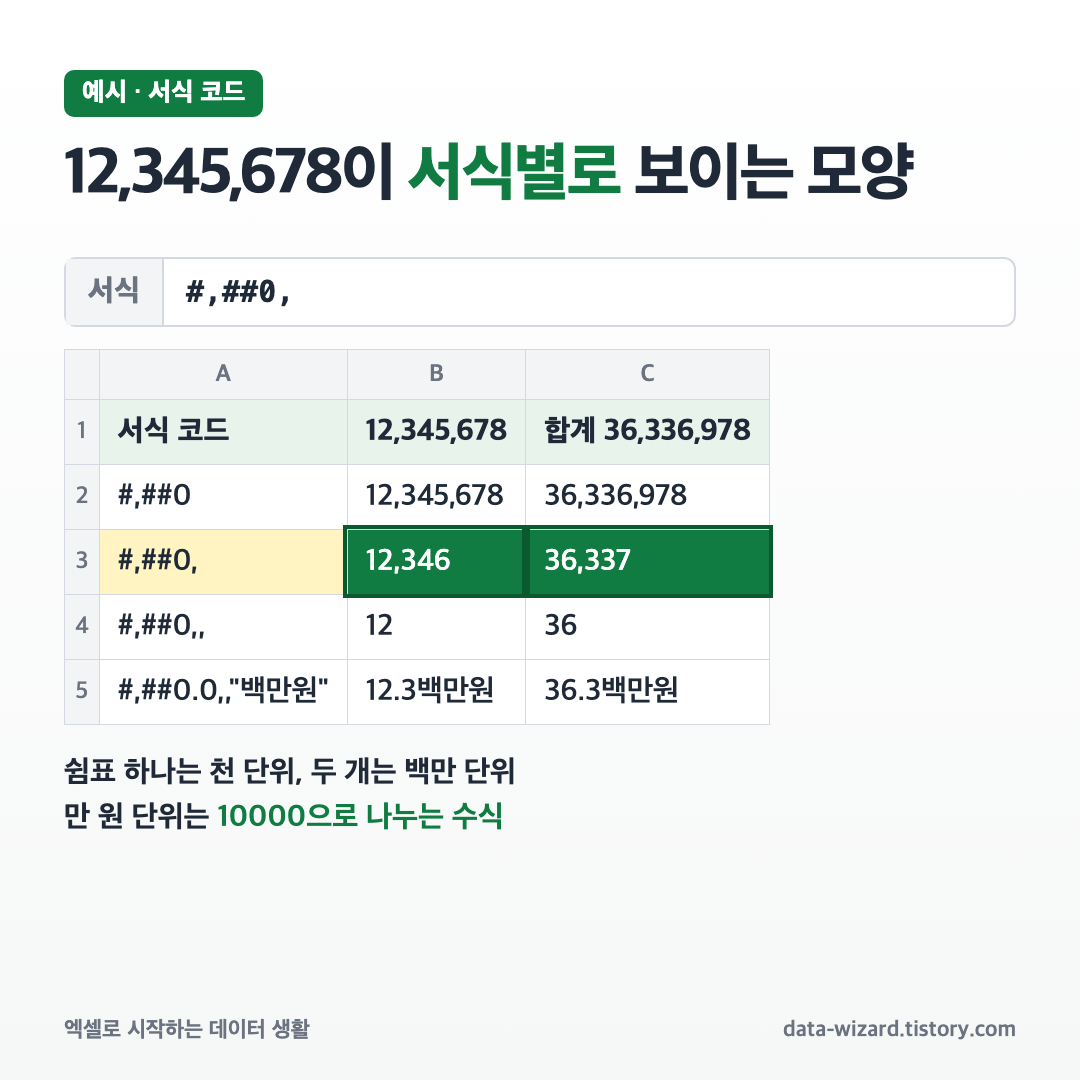
Microsoft 문서에 따르면 서식 코드에서 숫자 자리 표시자(# 또는 0) 뒤에 쉼표를 두면 숫자를 1,000으로 나눈 크기로 보여 줍니다. 쉼표 하나면 천 단위, 두 개면 백만 단위입니다. 값을 직접 나누지 않아도 됩니다.
| 서식 코드 | 12,345,678 표시 | 36,336,978 (합계) 표시 |
|---|---|---|
| #,##0, | 12,346 | 36,337 |
| #,##0,"천원" | 12,346천원 | 36,337천원 |
| #,##0,, | 12 | 36 |
| #,##0.0,,"백만원" | 12.3백만원 | 36.3백만원 |
첫 번째 쉼표(#,##0의 쉼표)는 천 단위 구분 기호이고, 0 뒤에 붙은 쉼표가 크기를 줄이는 쉼표입니다. 표시할 때는 반올림되므로 12,345,678은 12,345가 아니라 12,346으로 보입니다. 보고서 위쪽에 "(단위: 천 원)"이라고 적고 셀에는 #,##0,만 쓰면 표가 훨씬 깔끔해집니다.
5. 단위를 줄였더니 합계가 안 맞아 보일 때
4번의 서식은 화면에서만 반올림합니다. 그래서 항목이 많으면 표시된 숫자를 더한 값과 합계 셀이 다르게 보일 수 있습니다. 예를 들어 D2:D4에 1,400이 세 번 있고 D5가 =SUM(D2:D4)라면 실제 합계는 4,200입니다. 여기에 #,##0, 서식을 걸면 D2:D4는 각각 1, 합계는 4로 보여 1+1+1=3과 맞지 않습니다.
계산이 틀린 것이 아니라 실제 값(1,400)과 보이는 값(1)이 다르기 때문입니다. 보이는 값끼리 맞아야 하는 표라면 각 항목을 먼저 반올림한 값으로 만들고 그 값을 더합니다.
E2: =ROUND(D2,-3) → 1000 (#,##0, 서식이면 1)
E5: =SUM(E2:E4) → 3000 (#,##0, 서식이면 3)
ROUND의 두 번째 인수에 -3을 넣으면 천의 자리로 반올림합니다. 올림·내림까지 포함한 자릿수 처리는 엑셀 소수점 처리 ROUND 함수로 반올림, 올림, 버림 완벽 가이드에 정리했습니다. 원래 합계(4,200)가 맞는 값이므로, 어느 쪽을 보여 줄지는 보고서 용도에 맞게 정하세요.
6. 만 원 단위로 표시하기: 수식으로 나누기
쉼표는 1,000 단위로만 줄이기 때문에 #,##0, 서식으로는 만 원 단위를 만들 수 없습니다. 원래 값은 그대로 두고 옆 열에서 10,000으로 나누는 방법이 가장 확실합니다.
C2: =ROUND(B2/10000,0) → 1235
C2: =ROUNDDOWN(B2/10000,0) → 1234 (만 원 미만 버림)
C2: =ROUND(B2/10000,1) → 1234.6
C열에 #,##0"만원" 서식을 걸면 1,235만원으로 보입니다. 소수 첫째 자리까지 남겼다면 #,##0.0"만원"으로 1,234.6만원이 됩니다. 예시 표를 =ROUND(B2/10000,0)로 채우면 1,235만원, 876만원, 1,523만원이고, 합계 =SUM(C2:C4)는 3,634만원으로 원래 합계를 만 원 단위로 반올림한 값(3,634)과 같습니다.
ROUND로 값을 먼저 정리해 두면 5번처럼 보이는 숫자와 합계가 어긋나는 일도 줄어듭니다. 문장에 넣을 때는 =TEXT(B2/10000,"#,##0")&"만원"으로 1,235만원이라는 글자를 만들 수 있습니다.
7. 값 자체를 만 원 단위로 바꾸기: 선택하여 붙여넣기
옆 열을 만들지 않고 원래 셀의 값을 한 번에 10,000으로 나누려면 선택하여 붙여넣기의 나누기를 씁니다.
① 빈 셀에 10000을 입력하고 복사합니다(Ctrl+C).
② 바꿀 범위(B2:B4)를 선택합니다.
③ Ctrl+Alt+V(또는 홈 탭 → 붙여넣기 → 선택하여 붙여넣기)를 누릅니다.
④ 붙여넣기에서 값, 연산에서 나누기를 고르고 확인을 누릅니다.
B2:B4는 1234.5678, 876.04, 1523.09가 되고, 붙여넣기를 값으로 했기 때문에 기존 서식은 그대로 남습니다. 여기에 #,##0"만원" 서식을 걸면 1,235만원, 876만원, 1,523만원으로 보입니다. 이 방법은 원래 값이 바뀌므로 원 단위 자료가 다시 필요할 수 있다면 시트를 복사해 두고 작업하세요. 끝나면 10000을 넣었던 셀은 지워도 됩니다.
8. 자주 하는 실수
| 실수 | 결과 | 바로잡기 |
|---|---|---|
| 셀에 12345678원처럼 직접 입력 | 텍스트가 되어 합계에서 빠짐 | 숫자만 입력하고 #,##0"원" 서식 |
| 텍스트로 저장된 숫자에 서식 적용 | 쉼표·단위가 안 붙음 | 숫자로 변환 후 서식 |
| #,##0,을 걸고 값이 나뉜 줄 앎 | 다른 셀에서 참조하면 원래 값으로 계산 | 실제로 나누려면 6·7번 방법 |
| 만 원 단위를 #,##0,, 로 표시 | 백만 원 단위(12)가 나옴 | =ROUND(B2/10000,0) |
| 만 원 금액을 TEXT로만 만듦 | 결과가 텍스트라 합계 불가 | 숫자 수식 + #,##0"만원" 서식 |
텍스트 숫자는 셀 왼쪽 위의 초록색 삼각형으로 알아볼 수 있습니다. 숫자로 바꾸는 방법은 엑셀 수식이 계산 안 될 때 해결 방법에 정리했습니다.
9. 자주 묻는 질문
Q. 천 원 단위로 표시한 셀을 다른 수식에서 쓰면 어떻게 되나요?
원래 값으로 계산됩니다. B2가 #,##0, 서식으로 12,346처럼 보여도 =B2*2의 결과는 24,691,356입니다. 수식 결과 셀에도 같은 서식을 걸어야 천 원 단위로 보입니다. 백분율 서식처럼 보이는 값과 실제 값이 다른 예는 엑셀 백분율 계산 – 비율·증감률 수식과 % 서식 100배·#DIV/0! 해결에서 다뤘습니다.
Q. 만든 사용자 지정 서식을 다른 셀에도 쓰고 싶어요.
한 번 만든 서식은 그 통합 문서의 사용자 지정 목록에 남아 있어 다른 셀에서 고르기만 하면 됩니다. 이미 서식을 건 셀을 선택하고 홈 탭의 서식 복사로 다른 범위에 칠해도 같은 서식이 적용됩니다.
'엑셀' 카테고리의 다른 글
| 엑셀 파일 용량 줄이기 – 마지막 셀 정리·그림 압축·피벗 캐시·xlsb 저장 원인별 방법 (0) | 2026.10.21 |
|---|---|
| 엑셀 셀 병합 문제와 대안 – 정렬 오류·필터 누락·합계 틀림 해결과 선택 영역의 가운데로 (0) | 2026.10.20 |
| 엑셀 RANK 순위 함수 – RANK.EQ·RANK.AVG 동점자 처리와 부서별 순위 구하기 (0) | 2026.10.18 |
| 엑셀 백분율 계산 – 비율·증감률 수식과 % 서식 100배·#DIV/0! 해결 (0) | 2026.10.16 |
| 엑셀 #REF! 오류 원인과 해결 – 행·열 삭제·VLOOKUP 열 번호·INDIRECT 원인별 방법 (0) | 2026.10.15 |


