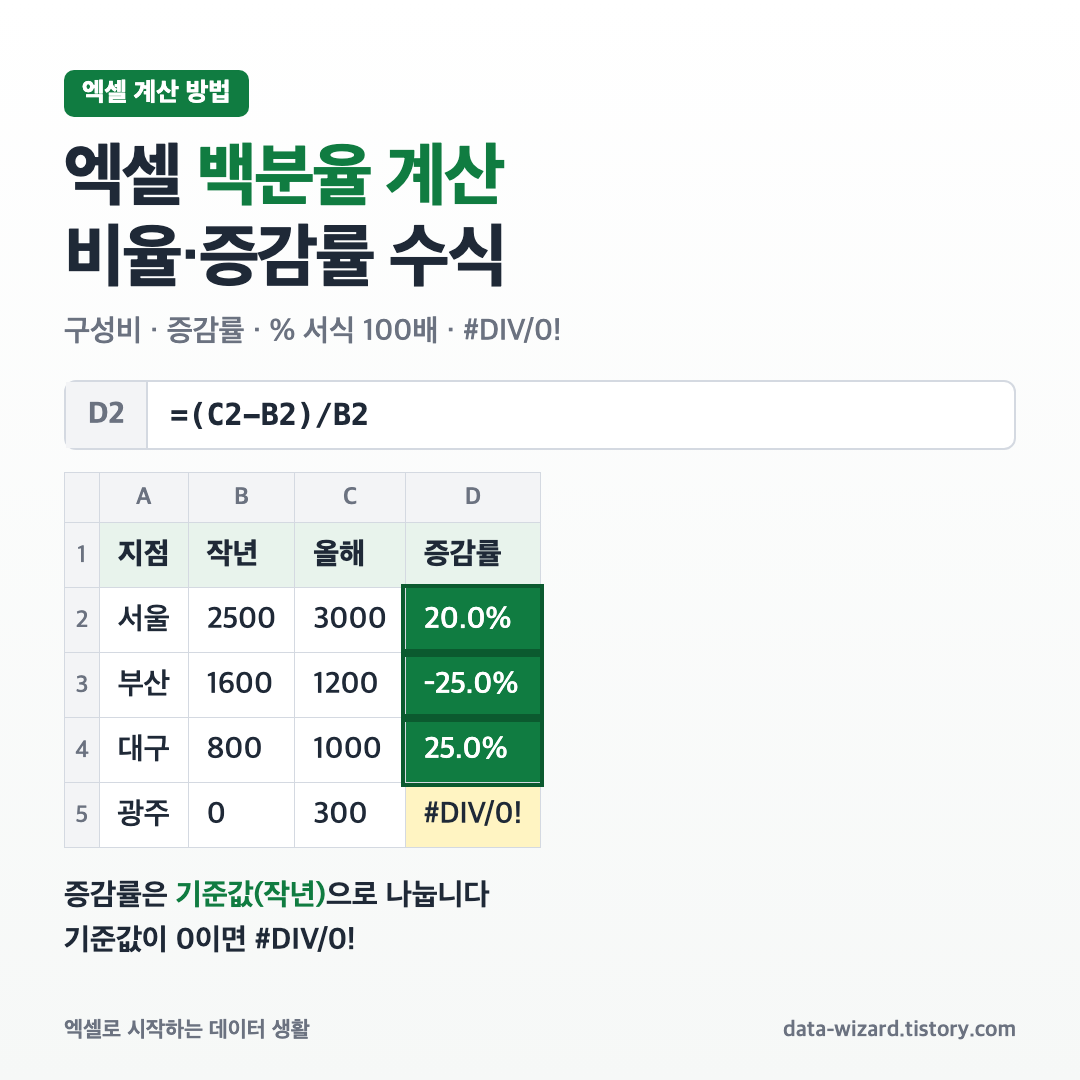
엑셀에서 비율을 구했더니 0.545처럼 소수로 나오거나, % 버튼을 눌렀더니 25가 2500%로 바뀌거나, 증감률 칸에 #DIV/0!가 뜨는 경우가 있습니다. 백분율은 수식 자체보다 서식과 기준값을 어떻게 잡느냐에서 실수가 많이 생깁니다.
이 글에서는 구성비(비율)와 증감률을 구하는 수식, 백분율 서식을 올바르게 거는 방법, 기준값이 0일 때 오류를 처리하는 방법을 하나의 예시 표로 정리했습니다. 예시 수식의 결과는 직접 계산해 확인했습니다.
목차
1. 증상으로 원인 찾기
2. 비율(구성비) 구하기
3. 백분율 서식 걸기와 100배 문제
4. 증감률 구하기
5. 기준값이 0일 때 #DIV/0! 처리
6. %와 %p(퍼센트포인트) 구분하기
7. 값에 백분율 더하고 빼기
8. 자주 하는 실수
9. 자주 묻는 질문
1. 증상으로 원인 찾기
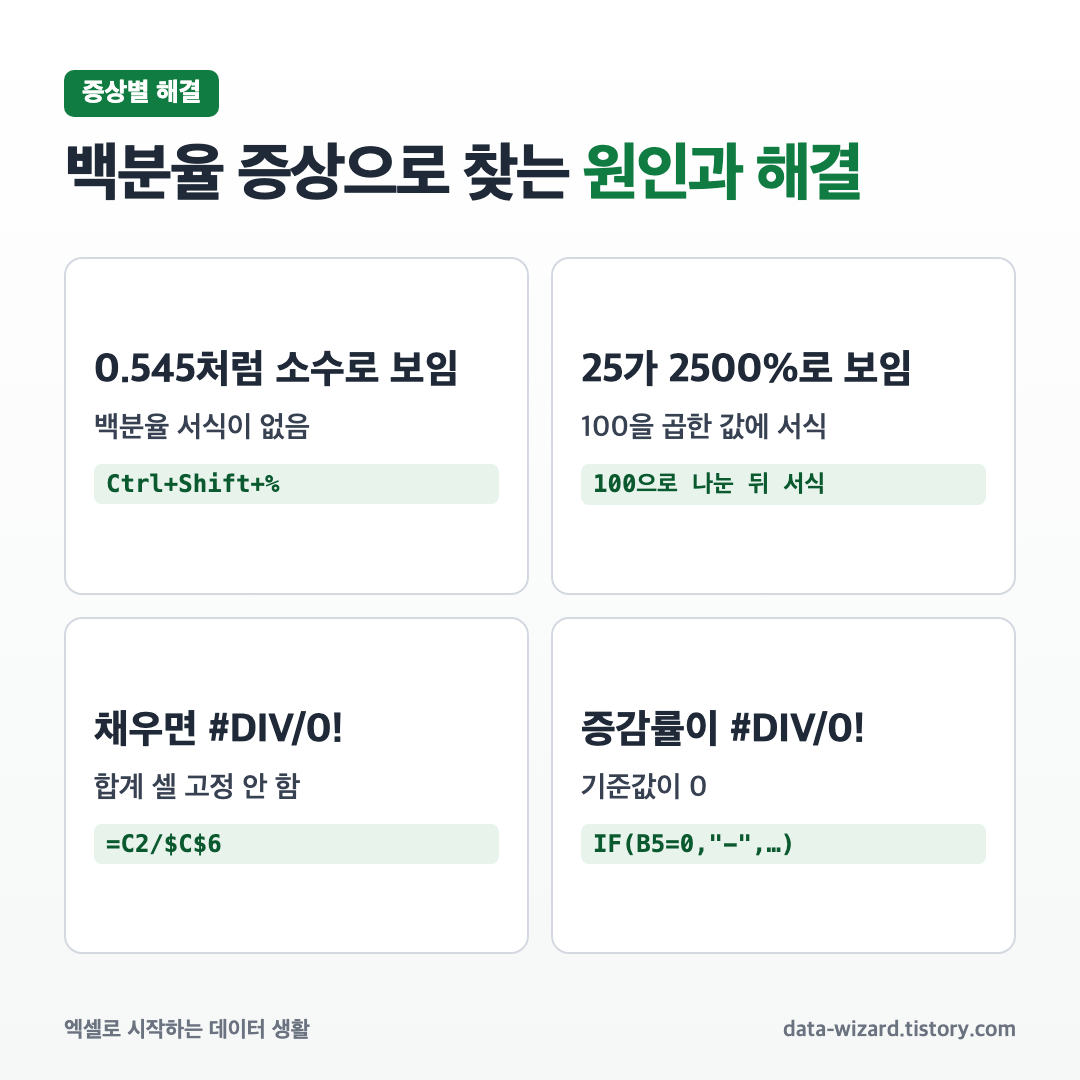
아래 예시는 A1:C6에 지점별 작년·올해 매출이 있는 표입니다. 서울 2500→3000, 부산 1600→1200, 대구 800→1000, 광주 0→300이고, 6행 합계는 작년 4900, 올해 5500입니다. 증상별로 먼저 확인할 곳은 다음과 같습니다.
| 증상 | 원인 | 바로가기 |
|---|---|---|
| 비율이 0.545처럼 소수로 보임 | 백분율 서식을 걸지 않음 | 3번 |
| 25가 2500%로 보임 | 이미 100을 곱한 값에 서식을 검 | 3번 |
| 비율 수식을 아래로 채우면 #DIV/0! | 합계 셀을 절대 참조로 고정하지 않음 | 2번 |
| 증감률 칸에 #DIV/0! | 작년(기준값)이 0이거나 빈 셀 | 5번 |
| 증감률 값이 틀리게 나옴 | 올해 값으로 나눔 | 4번 |
2. 비율(구성비) 구하기
비율은 부분 ÷ 전체입니다. 올해 매출에서 서울이 차지하는 비율은 D2에 =C2/$C$6을 넣어 구하고, 결과는 0.545454…입니다. 백분율 서식을 걸면 54.5%(소수 첫째 자리)로 보입니다.
=C2/$C$6 → 54.5% (서울)
=C3/$C$6 → 21.8% (부산)
=C4/$C$6 → 18.2% (대구)
=C5/$C$6 → 5.5% (광주)
핵심은 합계 셀을 $C$6처럼 고정하는 것입니다. =C2/C6으로 쓰고 아래로 채우면 부산 행에서 =C3/C7이 되어, 비어 있는 C7로 나누게 되므로 #DIV/0!가 뜹니다. 셀 주소를 입력한 뒤 F4를 누르면 $가 붙습니다. 자세한 원리는 엑셀 절대참조/상대참조 완벽 가이드 F4 단축키 활용팁에 정리했습니다.
3. 백분율 서식 걸기와 100배 문제
셀을 선택하고 홈 탭 → 표시 형식 그룹의 백분율 스타일(%)을 누르거나 Ctrl+Shift+%를 누르면 백분율 서식이 걸립니다. 소수 자릿수를 정하려면 Ctrl+1 → 표시 형식 → 백분율에서 소수 자릿수를 입력합니다.
Microsoft 문서에 따르면 이미 숫자가 들어 있는 셀에 백분율 서식을 걸면 엑셀은 그 숫자에 100을 곱해 표시합니다. 0.25는 25%가 되지만, 25를 입력해 둔 셀은 2500%가 됩니다. 그래서 비율 수식에 *100을 붙이면 안 됩니다.
| 셀 값 또는 수식 | 백분율 서식 결과 | 설명 |
|---|---|---|
| =C2/$C$6 | 54.5% | 올바른 방법 |
| =C2/$C$6*100 | 5454.5% | 100을 두 번 곱함 |
| 25 (직접 입력) | 2500% | 25를 100배로 표시 |
| 25를 100으로 나눈 값 | 25% | 기존 값은 100으로 나눈 뒤 서식 |
이미 25, 30처럼 입력해 둔 열을 백분율로 바꾸려면 빈 셀에 100을 입력해 복사한 뒤, 그 열을 선택하고 선택하여 붙여넣기 → 연산: 나누기로 100으로 나눈 다음 서식을 거세요. 반대로 서식이 먼저 걸린 빈 셀에 25를 입력하면 Microsoft 문서 설명대로 25%로 들어갑니다.
4. 증감률 구하기

증감률은 (새 값 − 기준값) ÷ 기준값입니다. 작년 대비 올해라면 기준값은 작년이므로 D2에 =(C2-B2)/B2를 넣습니다. 결과가 양수면 증가, 음수면 감소입니다.
| 지점 | 작년 → 올해 | 수식 | 결과 |
|---|---|---|---|
| 서울 | 2500 → 3000 | =(C2-B2)/B2 | 20.0% |
| 부산 | 1600 → 1200 | =(C3-B3)/B3 | -25.0% |
| 대구 | 800 → 1000 | =(C4-B4)/B4 | 25.0% |
| 합계 | 4900 → 5500 | =(C6-B6)/B6 | 12.2% |
같은 결과를 =C2/B2-1로도 구할 수 있습니다. 올해가 작년의 몇 배인지(1.2배) 구한 뒤 1을 빼는 방식이라 수식이 짧습니다. 합계 행의 증감률은 지점별 증감률을 평균 내지 말고 합계끼리 계산해야 합니다. 이 예에서 세 지점 증감률의 단순 평균은 6.7%지만, 실제 합계 증감률은 12.2%입니다.
5. 기준값이 0일 때 #DIV/0! 처리
광주처럼 작년 매출이 0이면 =(C5-B5)/B5는 0으로 나누게 되어 #DIV/0!가 뜹니다. 0에서 늘어난 비율은 수학적으로 정할 수 없으므로, 오류 대신 표시할 글자를 정해 두는 것이 맞습니다.
=IF(B5=0,"-",(C5-B5)/B5) → -
=IFERROR((C5-B5)/B5,"신규") → 신규
IF 방식은 기준값이 0일 때만 걸러 내므로 다른 오류는 그대로 보입니다. IFERROR는 모든 오류를 같은 글자로 바꾸기 때문에, 참조가 잘못된 경우까지 "신규"로 가려질 수 있습니다. 두 함수의 차이는 엑셀 IFERROR ISERROR IFNA 함수 사용법에 정리했습니다.
6. %와 %p(퍼센트포인트) 구분하기
비율끼리의 차이는 %가 아니라 %p(퍼센트포인트)로 씁니다. 서울의 구성비는 작년 51.0%(=B2/$B$6), 올해 54.5%(=C2/$C$6)입니다. 두 값을 빼면 =C2/$C$6-B2/$B$6 → 3.5%p입니다.
이것을 "서울 비중이 3.5% 늘었다"고 쓰면 51.0%의 3.5%만큼(약 1.8%p) 늘었다는 뜻으로 읽힐 수 있습니다. 엑셀에서는 두 값 모두 백분율 서식으로 3.5%처럼 보이므로, 보고서에는 머리글이나 단위에 %p를 따로 적어 두세요.
7. 값에 백분율 더하고 빼기
값을 일정 비율만큼 올리거나 내릴 때는 1에 비율을 더하거나 빼서 곱합니다. 수식 안에 10%처럼 % 기호를 그대로 써도 엑셀은 0.1로 계산합니다.
=B2*10% → 250 (2500의 10%)
=B2*(1+10%) → 2750 (10% 인상)
=B2*(1-20%) → 2000 (20% 할인)
인상률을 셀에 따로 두고 =B2*(1+$F$1)처럼 참조하면, F1 값만 바꿔 여러 행을 한 번에 다시 계산할 수 있습니다. 이때도 F1에는 10이 아니라 10%(0.1)를 입력해야 합니다.
8. 자주 하는 실수
| 실수 | 결과 | 바로잡기 |
|---|---|---|
| 비율 수식에 *100을 붙이고 % 서식 | 5454.5%처럼 100배로 보임 | *100을 빼고 서식만 적용 |
| =C2/C6을 그대로 아래로 채움 | 다음 행부터 #DIV/0! | =C2/$C$6으로 합계 고정 |
| =(C2-B2)/C2처럼 올해 값으로 나눔 | 20% 증가가 16.7%로 나옴 | 기준값(작년)으로 나누기 |
| 지점별 증감률을 평균해 전체 증감률로 씀 | 실제 12.2% 대신 6.7% | 합계끼리 증감률 계산 |
9. 자주 묻는 질문
Q. 구성비를 반올림했더니 합계가 100%가 안 돼요.
각 비율을 따로 반올림하면 생기는 차이입니다. 세 항목이 1/3씩이면 =ROUND(1/3,3)은 33.3%이고 세 개를 더하면 99.9%가 됩니다. 표시만 반올림하고 실제 값은 그대로 두면 합계 셀은 100%로 나옵니다. 반올림 함수별 차이는 엑셀 소수점 처리 ROUND 함수로 반올림, 올림, 버림 완벽 가이드에 정리했습니다.
Q. 작년 값이 음수일 때 증감률 부호가 반대로 나와요.
영업이익처럼 기준값이 음수면 나누는 값이 음수라 부호가 뒤집힙니다. 작년 -200, 올해 100이면 =(100-(-200))/-200은 -150%가 되어 감소처럼 보입니다. 분모에 ABS를 씌운 =(C2-B2)/ABS(B2)를 쓰면 150%로 개선 방향이 맞게 나옵니다. 다만 적자에서 흑자로 바뀐 경우는 비율보다 "흑자 전환"처럼 글로 적는 편이 오해가 적습니다.
'엑셀' 카테고리의 다른 글
| 엑셀 천 단위 표시 – 천 원·만 원 단위 서식과 원 붙이기, 합계 차이 해결 (0) | 2026.10.19 |
|---|---|
| 엑셀 RANK 순위 함수 – RANK.EQ·RANK.AVG 동점자 처리와 부서별 순위 구하기 (0) | 2026.10.18 |
| 엑셀 #REF! 오류 원인과 해결 – 행·열 삭제·VLOOKUP 열 번호·INDIRECT 원인별 방법 (0) | 2026.10.15 |
| 엑셀 #SPILL! 오류 해결 – 분산 범위 막힘·병합 셀·표 안 수식 원인별 방법 (0) | 2026.10.14 |
| 엑셀 숨긴 행·열 다시 표시 안 될 때 – 1행·A열, 행 높이, 필터·그룹 원인별 해결 (0) | 2026.10.13 |


