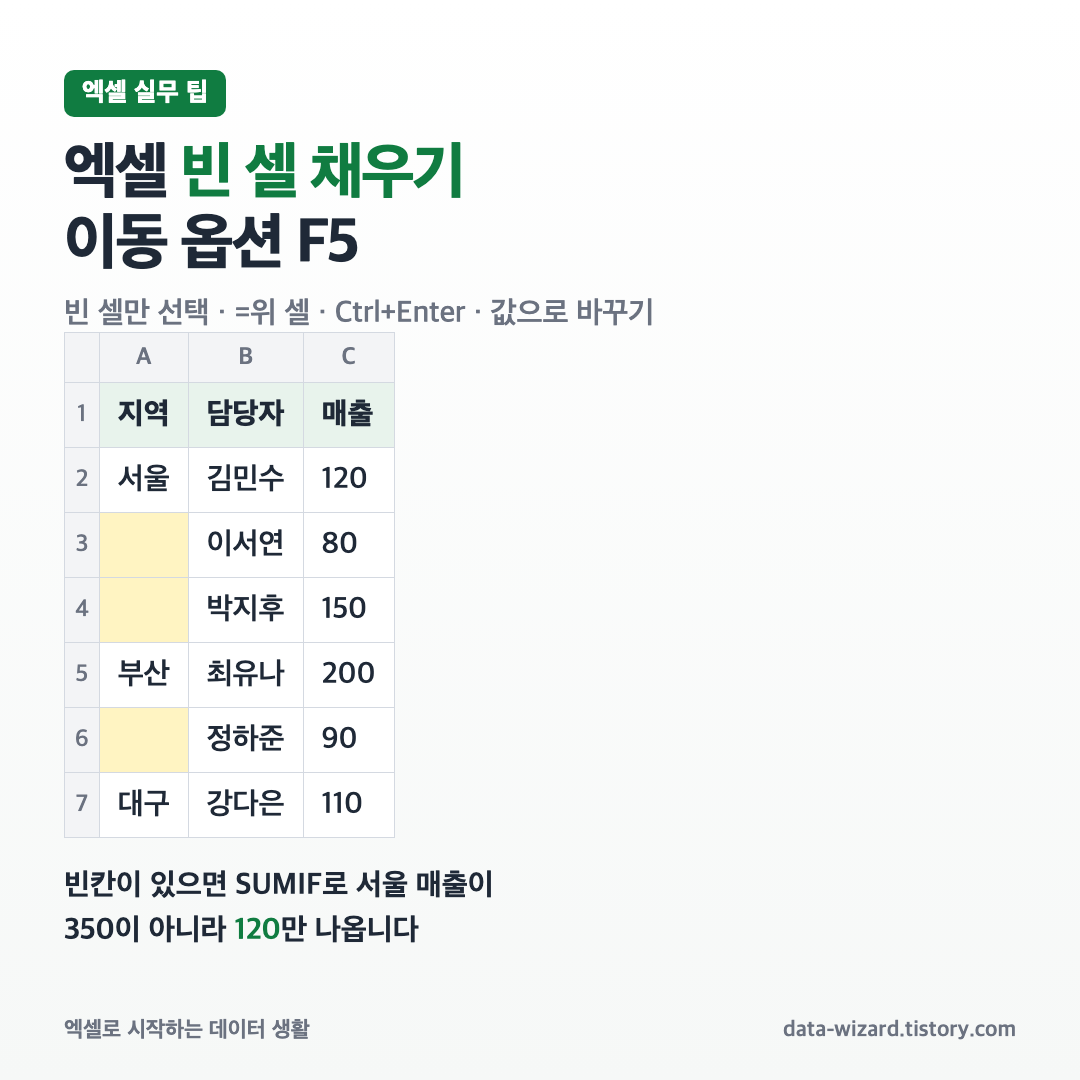
다른 사람에게 받은 표를 보면 지역이나 부서가 맨 위 한 칸에만 적혀 있고 아래는 비어 있는 경우가 많습니다. 눈으로 보기에는 깔끔하지만 이대로 필터를 걸거나 SUMIF로 합계를 내면 빈칸 행이 빠져서 숫자가 맞지 않습니다. 빈칸이 수백 개라면 하나씩 채우기도 어렵습니다.
이 글에서는 이동 옵션(F5)으로 빈 셀만 한꺼번에 골라 위쪽 값이나 0으로 채우는 방법을 정리했습니다. 채운 수식을 값으로 바꾸는 방법과 빈 셀이 선택되지 않는 경우, 상수만 골라 지우는 방법도 함께 다룹니다.
목차
1. 이동 옵션으로 고를 수 있는 셀
2. 이동 옵션 여는 방법
3. 빈 셀을 위쪽 값으로 채우기
4. 채운 수식을 값으로 바꾸기
5. 빈 셀에 0이나 같은 글자 한 번에 넣기
6. 빈 셀이 선택되지 않을 때
7. 상수만 골라 지우기
8. 자주 하는 실수
9. 자주 묻는 질문
1. 이동 옵션으로 고를 수 있는 셀
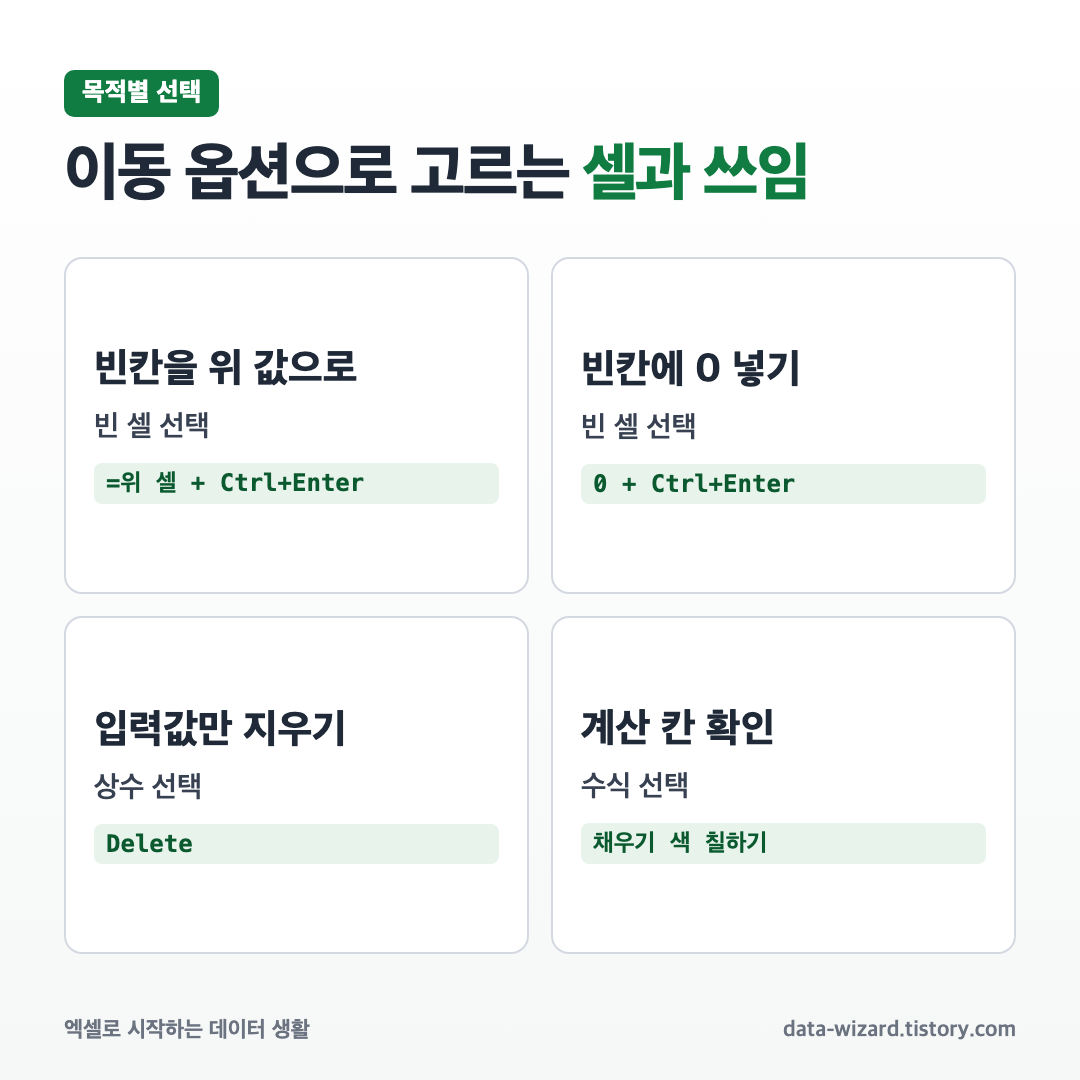
이동 옵션은 조건에 맞는 셀만 한 번에 선택하는 기능입니다. 선택만 해 주기 때문에 그 뒤에 입력, 삭제, 서식 지정 중 무엇을 할지는 직접 고릅니다. 자주 쓰는 항목은 다음과 같습니다.
| 하고 싶은 일 | 이동 옵션 항목 | 바로가기 |
|---|---|---|
| 빈칸을 위쪽 값으로 채우기 | 빈 셀 | 3번 |
| 빈칸에 0이나 "미정" 넣기 | 빈 셀 | 5번 |
| 수식은 두고 입력값만 지우기 | 상수 | 7번 |
| 수식이 들어간 셀 확인하기 | 수식 | 7번 |
| 숨긴 행을 빼고 복사하기 | 보이는 셀만 | 9번 |
2. 이동 옵션 여는 방법
먼저 빈 셀을 찾을 범위를 선택합니다. Microsoft 문서에 따르면 셀 하나만 선택한 상태에서는 시트 전체를 대상으로 찾고, 범위를 선택하면 그 범위 안에서만 찾습니다. 표 옆이나 아래의 빈칸까지 함께 잡히지 않도록 채울 열만 선택하는 편이 안전합니다.
F5 (또는 Ctrl+G) → 옵션 → 빈 셀 → 확인
F5나 Ctrl+G를 누르면 이동 창이 열리고 왼쪽 아래 옵션 버튼을 누르면 이동 옵션 창이 나옵니다. 마우스로는 홈 탭 → 편집 그룹 → 찾기 및 선택 → 이동 → 옵션 순서로 엽니다. Microsoft 한국어 문서에는 빈 셀 항목이 '공백'으로 번역돼 있는데, 같은 항목입니다.
3. 빈 셀을 위쪽 값으로 채우기
아래 표는 A열 지역이 첫 행에만 적혀 있습니다. 이 상태에서 =SUMIF(A2:A7,"서울",C2:C7)을 쓰면 서울 매출이 350이 아니라 120만 나옵니다. A3, A4가 비어 있어 서울로 세지 않기 때문입니다.
| 행 | A 지역 | B 담당자 | C 매출 |
|---|---|---|---|
| 2 | 서울 | 김민수 | 120 |
| 3 | 이서연 | 80 | |
| 4 | 박지후 | 150 | |
| 5 | 부산 | 최유나 | 200 |
| 6 | 정하준 | 90 | |
| 7 | 대구 | 강다은 | 110 |
빈칸은 다음 순서로 채웁니다.
① A2:A7을 선택합니다.
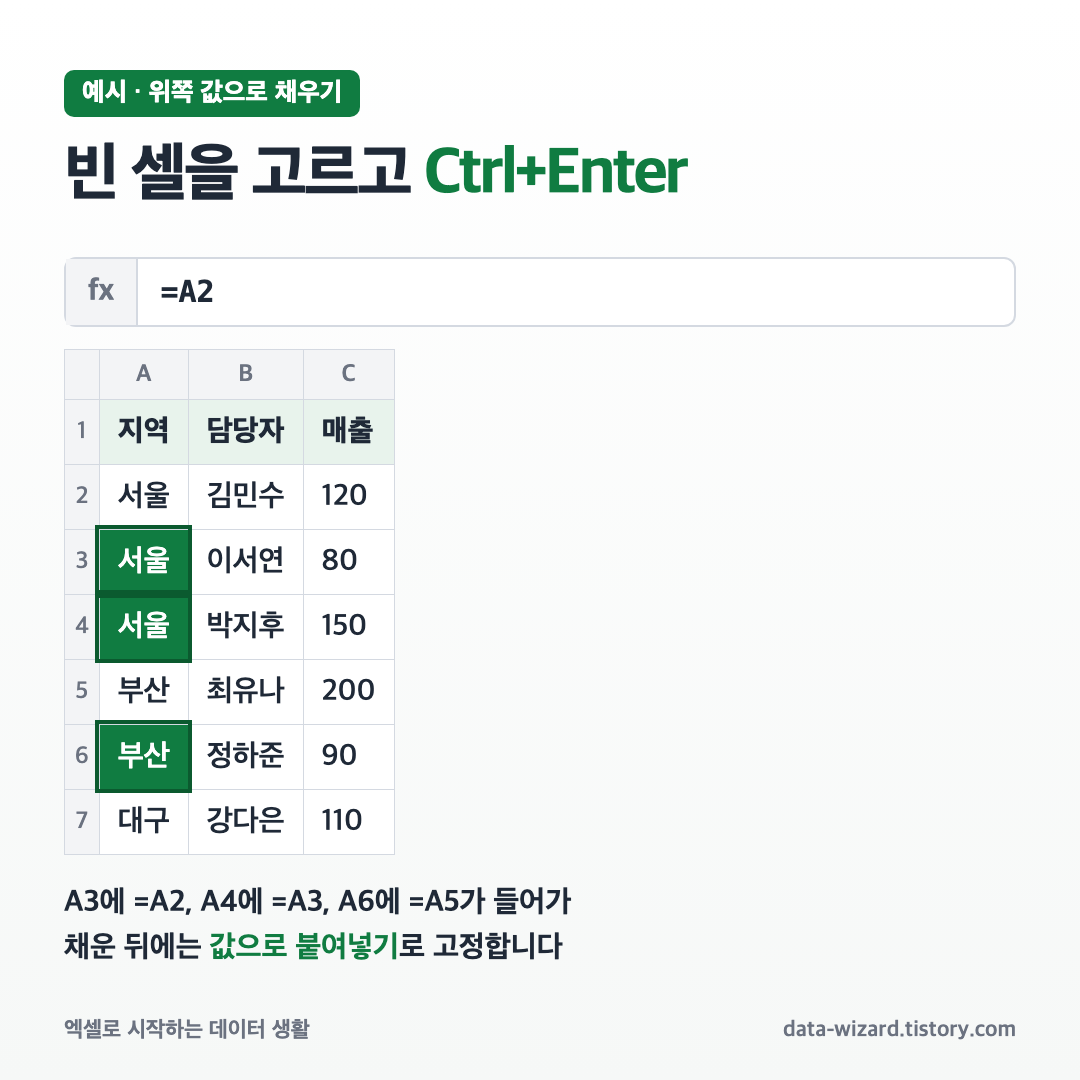
② F5 → 옵션 → 빈 셀 → 확인을 누르면 A3, A4, A6만 선택되고 첫 빈 셀인 A3이 활성 셀이 됩니다.
③ 다른 곳을 클릭하지 말고 그대로 =를 입력한 뒤 위쪽 방향키(↑)를 한 번 눌러 =A2를 만듭니다.
④ Enter 대신 Ctrl+Enter를 누릅니다.
Ctrl+Enter는 선택한 셀 전체에 지금 입력한 내용을 한 번에 넣습니다. 상대 참조라서 A3에는 =A2, A4에는 =A3, A6에는 =A5가 들어가고 A3, A4는 서울, A6은 부산이 됩니다. 이제 SUMIF로 다시 구하면 서울 350, 부산 290이 나오고 =COUNTIF(A2:A7,"서울")도 1에서 3으로 바뀝니다.
③에서 마우스로 다른 셀을 클릭하면 선택이 풀려 한 칸에만 들어갑니다. 실수했다면 Ctrl+Z로 되돌리고 ①부터 다시 하면 됩니다.
4. 채운 수식을 값으로 바꾸기
3번에서 채운 칸은 "서울"이라는 글자가 아니라 바로 위 셀을 가리키는 수식입니다. 이 상태에서 표를 정렬하거나 행을 지우면 위쪽 셀이 달라지면서 값이 엉뚱하게 바뀌거나 #REF! 오류가 날 수 있습니다. 채운 뒤에는 값으로 바꿔 두세요.
A2:A7 선택 → Ctrl+C → Ctrl+Alt+V → 값 → 확인
Ctrl+Alt+V는 선택하여 붙여넣기 창을 엽니다. 복사한 자리에 그대로 값만 붙여 넣으면 수식이 사라지고 결과 글자만 남습니다. 수식 입력줄에 =A2 대신 서울이 보이면 끝난 것입니다.
5. 빈 셀에 0이나 같은 글자 한 번에 넣기
위쪽 값이 아니라 0이나 "미정"처럼 같은 값을 넣고 싶다면 3번의 ③에서 수식 대신 그 값을 입력하고 Ctrl+Enter를 누르면 됩니다. 수식이 아니므로 4번처럼 값으로 바꿀 필요도 없습니다.
다만 숫자 열에 0을 채우면 평균이 달라집니다. AVERAGE는 빈 셀은 건너뛰지만 0은 개수에 넣기 때문입니다. D2:D7에 10, 빈칸, 6, 빈칸, 8, 빈칸이 있으면 결과가 이렇게 달라집니다.
| 수식 | 빈칸 그대로 | 빈칸에 0 채운 뒤 |
|---|---|---|
| =SUM(D2:D7) | 24 | 24 |
| =AVERAGE(D2:D7) | 8 | 4 |
빈칸이 "아직 입력 안 함"이라는 뜻이라면 0을 넣지 말고 그대로 두는 편이 맞습니다. 실제로 0개, 0원인 칸만 0으로 채우세요.
6. 빈 셀이 선택되지 않을 때
분명 비어 보이는데 이동 옵션에서 빈 셀로 골라지지 않는다면 그 셀에 무언가 들어 있는 것입니다. 흔한 경우는 두 가지입니다.
① 공백 문자가 들어 있음
스페이스바로 지운 칸에는 공백 한 글자가 남습니다. =LEN(A3)이 1 이상이거나 =ISBLANK(A3)이 FALSE면 빈 셀이 아닙니다. 해당 칸을 선택하고 Delete 키로 지우거나, 공백이 많다면 TRIM으로 공백 제거를 먼저 하세요.
② 빈 문자열을 돌려주는 수식
=IF(B3="","",B3)처럼 ""를 돌려주는 수식은 화면에는 아무것도 안 보여도 수식이 들어 있는 셀이라 빈 셀로 선택되지 않습니다. 이런 칸까지 채우려면 IF 수식의 "" 자리에 원하는 값을 넣도록 수식을 고치는 쪽이 빠릅니다.
7. 상수만 골라 지우기
매달 같은 양식에 숫자만 새로 넣는 표라면, 지난달 숫자를 지울 때 합계 수식까지 지워지기 쉽습니다. 이동 옵션의 상수를 쓰면 직접 입력한 값만 선택되고 수식 셀은 빠집니다.
① 숫자를 입력하는 영역만 선택합니다(제목 행의 글자도 상수라 함께 선택되지 않도록).
② F5 → 옵션 → 상수 → 확인.
③ Delete 키를 누르면 입력값만 지워지고 합계 수식은 남습니다.
반대로 수식을 고르면 수식이 들어간 셀만 선택됩니다. 선택된 상태에서 채우기 색을 칠해 두면 받은 파일에서 어느 칸이 계산 칸인지 한눈에 볼 수 있습니다.
8. 자주 하는 실수
| 실수 | 결과 | 바로잡기 |
|---|---|---|
| 셀 하나만 선택하고 빈 셀 고르기 | 표 바깥 빈칸까지 선택됨 | 채울 열만 먼저 선택 |
| 수식 입력 후 Enter | 첫 빈칸 하나만 채워짐 | Ctrl+Enter |
| =A2 수식을 그대로 두고 정렬 | 지역 값이 뒤섞임 | 값으로 붙여넣기 후 정렬 |
| 숫자 열 빈칸에 무조건 0 | 평균이 8에서 4로 바뀜 | 실제 0인 칸만 채우기 |
9. 자주 묻는 질문
Q. 병합된 셀을 풀었더니 맨 위 칸에만 값이 있어요.
병합을 풀면 값은 맨 위 셀에만 남고 나머지는 빈 셀이 됩니다. 이 상태가 3번의 예시와 같으니 그대로 빈 셀을 골라 위쪽 값으로 채우면 됩니다. 병합 대신 쓸 수 있는 서식은 엑셀 셀 병합 문제와 대안에 정리했습니다.
Q. 필터로 걸러진 행만 복사하고 싶어요.
이동 옵션의 보이는 셀만을 고른 뒤 복사하면 숨겨진 행은 빠집니다. 필터 상태에서 붙여넣기가 이상하게 될 때의 해결법은 엑셀 복사 붙여넣기 안 될 때, 필터가 일부 행에 안 걸리는 문제는 엑셀 필터가 안 될 때 해결 방법에서 다룹니다.
'엑셀' 카테고리의 다른 글
| 엑셀 정렬 안 될 때 – 텍스트 숫자·빈 행·머리글·병합 셀 원인별 해결 (0) | 2026.10.30 |
|---|---|
| 엑셀 방향키 셀 이동 안 될 때 – Scroll Lock 끄기·화상 키보드·F8 확장 모드·편집 모드 원인별 해결 (0) | 2026.10.29 |
| 엑셀 매크로 사용 설정 – 보안 경고 콘텐츠 사용·인터넷 파일 차단 해제·신뢰할 수 있는 위치 (0) | 2026.10.27 |
| 엑셀 시간 합계 24시간 넘을 때 – [h]:mm 서식·시간을 숫자로 바꾸기·합계가 0일 때 해결 (0) | 2026.10.26 |
| 엑셀 행 높이 자동 맞춤 안 될 때 – 병합 셀·고정 높이·줄 바꿈 꺼짐·셀 끝 빈 줄 원인별 해결 (0) | 2026.10.25 |


